Rabu, 26 November 2014

CARA TAMBAH DATA PESERTA DIDIK DI VERSI 301


Cara Tambah Data Peserta Didik :

Fitur tambah Peserta didik di versi 3.0.1 ini mengalami pembaharuan sesuai dengan prosedur idealnya. Dimana Proses penambahan peserta didik mensyaratkan pencarian data peserta didik baru tersebut di server dengan Penggunakan sinkronisasi sebelum dapat dipindahkan ke tabel utama Peserta Didik.

Berikut adalah prosedurnya :

Klik menu TAMBAH lalu input data peserta didik yang diminta di formulir penampung, simpan data lalu lakukan Sinkronisasi. Jika sinkronisasi berhasil maka data peserta didik tersebut akan dicari di server berdasarkan semua data yang ada di formulir penampung, yaitu :

Nama
Jenis Kelamin
NISN
NIK
Tempat Lahir
Tanggal Lahir
Nama Ibu Kandung

Dalam prosedur pencarian data tambah peserta didik baru ini akan dicari kecocokan semua data diatas, pencarian data tidak bersifat Case Sensitive (besar-kecilnya huruf). Status ditemukan atau tidaknya data, akan diberitahukan di kolom STS dengan tanda simbol sebagai berikut :

1 : Data baru yang akan dicari di server
2 : Data ditemukan di server
3 : Data tidak ditemukan di server

Jika proses Sinkronisasi gagal sebanyak 3 kali, maka status kolom STS akan otomatis berubah menjadi 
(Data Tidak Ditemukan di server )

Jika simbol status data sudah berkode 3, pindahkan data ke tabel utama dengan klik menu PINDAHKAN KE TABEL UTAMA satu-persatu. Lengkapi data peserta didik, lalu pilih tombol SIMPAN untuk menyimpan data.

Sabtu, 18 Oktober 2014

Cara untuk PD kelas 6 tahun lalu dijadikan alumni di Padamu Negeri


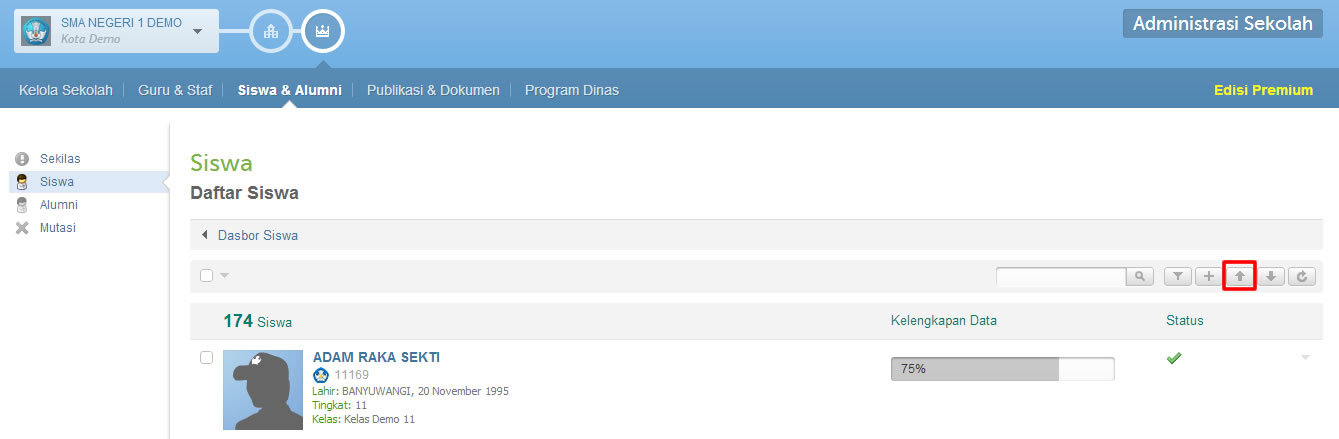
  1. Login ke Padamu Sekolah, Pilih Menu Siswa & Alumni >> Siswa >> Daftar Siswa.
  2. Klik tombol tanda panah seperti pada gambar. Klik Unduh Data Siswa.
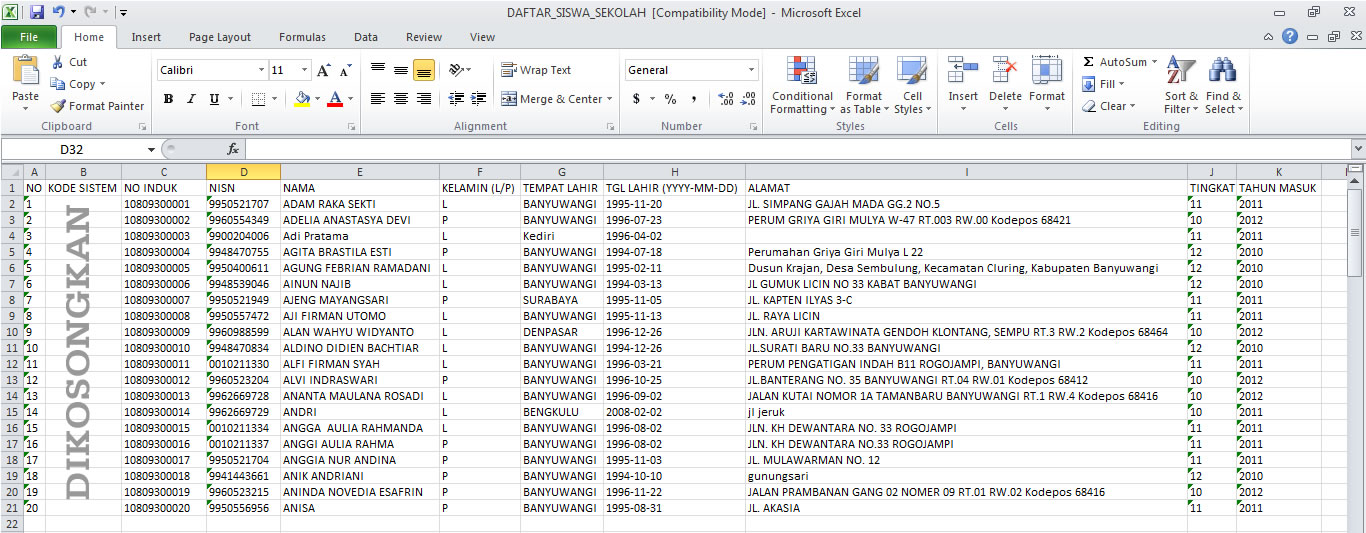
  3. Setelah file berhasil diunduh di komputer anda, silakan isi file excel tersebut dengan data anda (pastikan semua cell/spreadsheet berformat teks).
  4. Setelah selesai melakukan edit data, silakan simpan excel tersebut.
    Unggah data siswa yang telah Anda edit,
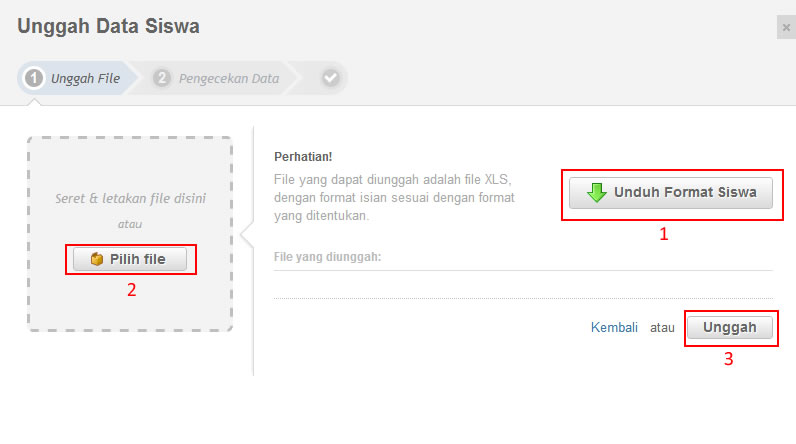
  5. Pilih File yang akan Anda Unggah atau Unduh Format file yang akan di unggah kemudian isikan data seperti langkah ke-3. Kemudian klik tombol Unggah. Ikuti langkah-langkahnya hingga data berhasil di unggah.
  6. Data siswa berhasil di unggah secara kolektif, siswa lulus akan atomatis pindah ke data Alumni. Silakan akses menu Alumni >> Daftar Alumni. Data siswa Lulus (Alumni) berhasil di unggah kolektif.
Catatan File yang akan diunggah cukup kelas 6 thn smalam (gantikan angka 7 pada tingkat)siswa yg lain dihapus pd file excel


Kamis, 04 September 2014

SOLUSI JIKA KODE REGISTRASI HILANG ATAU LUPA

  • "kode registrasi sy ilang ni tmen2,,. tlong bantuannya dounk... sya gk bs ngecek..."
  • "ada yang bisa bantu gak,,saya mau pindah aplikasi dapodik ke komputer sekolah,,saya pergi ke dinas minta kode registrasinya saya di kasih kode **********, tapi kok kode tidak di temukan,,apa saya yang salah,,di mana minta kode lagi?? terima kasih"
  • "kode registrasi hilang,,soalnya di kasih pas pelatihan pake lembaran kecil..saya pake leptop sendiri,,karena leptop mau di jual saya mau pindahkan dulu ke komputer sekolah.."
  • "Baru sekarang saya menyadari bahwa ternyata  kode registrasi itu angka keramat..."


Itu adalah sekelumit status para OPS pada jejaring sosial Facebook yang mengalami kode registrasi hilang atau lupa. Sepertinya sepele tetapi ternyata sangat vital.

Sebenarnya ada cara mudah dan praktis untuk mengetahui kode registrasi dari aplikasi kita, selain meminta dari operator dinas kabupaten, dengan catatan aplikasi kita masih aktif atau normal.

Berikut ini langkah-langkahnya :

1. Lakukan prosedur sinkronisasi offline
2. Lihat nama file "Send_to_Sync" hasil sinkronisasi offline.
    Misalnya "83OT4S0G01_Send_to_Sync.syc"

 3. Kode pertama pada nama file tersebut (XXXXXXXXX) adalah kode registrasi sekolah kita.

SELAMAT MENCOBA... semoga bermanfaat.

SOLUSI GAGAL LOGIN PADA VERVAL PD DAN SDM DATA KEMDIKBUD


Bagaimana mengetahui User ID & Pasword untuk login ke vervalpd ?
Bagi anda yang ogah daftar di http://sdm.data.kemdikbud.go.id/
  1. Lakukan Syncronisasi
  2. Buka google search kemudian ketik  "npsn_XXXXXXXX"
    (ganti XXXXXXXX dengan NPSN sekolah anda )
  3. Klik link hasil pencarian teratas
  4. Klik tab kontak lihat Info Alamat Email Sekolah Anda
  5. Email yang terdaftar di http://referensi.data.kemdikbud.go.id/
  6. Username adalah alamat email tersebut...
  7. Pasword nya adalah pasword Dapodikdas anda (jika sudah pernah disynckan)


Jika tidak berhasil maka lakukan langkah berikut :

Bagi yang mengalami kasus tidak bisa login ke vervalpd.data.kemdikbud.go.id sekaligus menjadi Anggota di http://sdm.data.kemdikbud.go.id/
  1. Registrasi Dapodikdas anda, Ingat baik-baik User ID dan pasword login Dapodik anda kemudian lakukan Sync hingga berhasil.
    >> Coba Registrasi Dulu Di :
    http://sdm.data.kemdikbud.go.id/index.php?r=pegawai%2Foperatorbaru
    Disarankan mengunakan User ID (Alamat Email) yang sama dengan di Dapodik
  2. Lampirkan Surat Penugasan Operator Sekolah Selaku Pengolah Data Pada http://sdm.data.kemdikbud.go.id/
Syarat Surat Penugasan yang diterima adalah :
o    Harus ditandatangani Kepala Sekolah & distempel
o    Discan dalam bentuk Pdf/Jpg

Selanjutnya Lakukan Login ke http://sdm.data.kemdikbud.go.id/ Jika Gagal registrasi karena Akun Operator sudah tersedia (keterangan pada tampilan pas mau login) dengan kata lain Akun sudah terdaftar tapi saat login muncul pesan user/password tidak terdaftar, maka solusinya adalah :
o    Konfirmasi kepada admin SDM-PDSP
o    Lampiran Konfirmasi : Biodata dan surat penugasan di atas
o    Kirimkan ke : registrasisdm@gmail.com 

  1. Coba login ke vervalpd.data.kemdikbud.go.id dengan User ID (Email yang anda daftarkan dan password Dapodik anda. Jangan lupa ketik Code Chapcha yang tampil. Jika bisa login artinya anda juga pasti sudah terdaftar sebagai anggota di http://sdm.data.kemdikbud.go.id/

Panduan Unggah Data Siswa (Kolektif)

Untuk menambah data siswa secara kolektif langkahnya adalah sebagai berikut, Anda juga dapat menambahkan siswa satu persatu, klik pada tautan berikut untuk melihat panduan tambah siswa satu persatu, klik Di sini.

Berikut panduan Unggah data siswa secara kolektif :
1. Klik tombol tanda panah


siswa unggah

2. Klik tombol Unduh format data siswa


3. Setelah file berhasil diunduh di komputer anda, silakan isi file excel tersebut dengan data anda (pastikan semua cell/spreadsheet berformat teks)


siswa unggah2
4. Setelah selesai melakukan edit data, silakan simpan excel tersebut.


5. Buka kembali menu unggah data siswa, kemudian klik pilih file XLS dan klik unggah untuk mengunggah data siswa


siswa unggah excel


Catatan :
-----------
- Jika anda mengunggah data siswa lagi dengan data yang baru, pastikan untuk tidak mengikutsertakan data yang lama (dihapus dulu dari excelnya)
- Untuk update data siswa secara massal, silahkan unggah kembali excel yang sudah diupdate datanya dan jangan dihapus Kode Sistem-nya
- Anda tidak bisa menambahkan data siswa yang sama persis dibagian Nama, Kelamin, Tempat Lahir dan Tanggal Lahir. Jika 4 data tersebut sama, maka akan ditolak oleh sistem karena datanya sudah ada (untuk menghindari data ganda).

Kutipan dari link : http://bantuan.siap-online.com/produk/administrasi-sekolah?search=cat-administrasi-sekolah-manual-siwa

ALUR PROSES KEGIATAN PADAMU NEGERI 2014


Mulai 8 September 2014 akan diterapkan alur proses terpadu di sistem Padamu Negeri sebagaimana gambar terlampir sebagai bahan referensi pengguna. Bisnis Proses Padamu Negeri dirancang aturannya saling terkait oleh sistem (Rules by System) agar lebih terjamin integritas aliran datanya.

Padamu Negeri akan selalu berupaya mengembangkan secara kontinue dalam penyediaan sistem yang lebih cepat, nyaman, mudah, akurat, terpadu dan akuntabel. Mari bersama kita tingkatkan Mutu Pendidikan Indonesia secara berkesinambungan mulai saat ini dan masa depan bersama Padamu Negeri.


Salam Padamu Negeri Indonesiaku
Admin Pusat
BPSDMPK-PMP Kemdikbud